

Como configuro o huddleCam para um webinar?
Dec 23, 2025
Ei! Sou uma pessoa real que trabalha como fornecedor de huddleCam e estou feliz em orientar você na configuração de um huddleCam para um webinar. Quer você seja proprietário de uma pequena empresa, um educador ou apenas alguém que adora hospedar eventos online, colocar seu huddleCam em funcionamento é a chave para um webinar de sucesso.
Etapa 1: desembalar sua HuddleCam
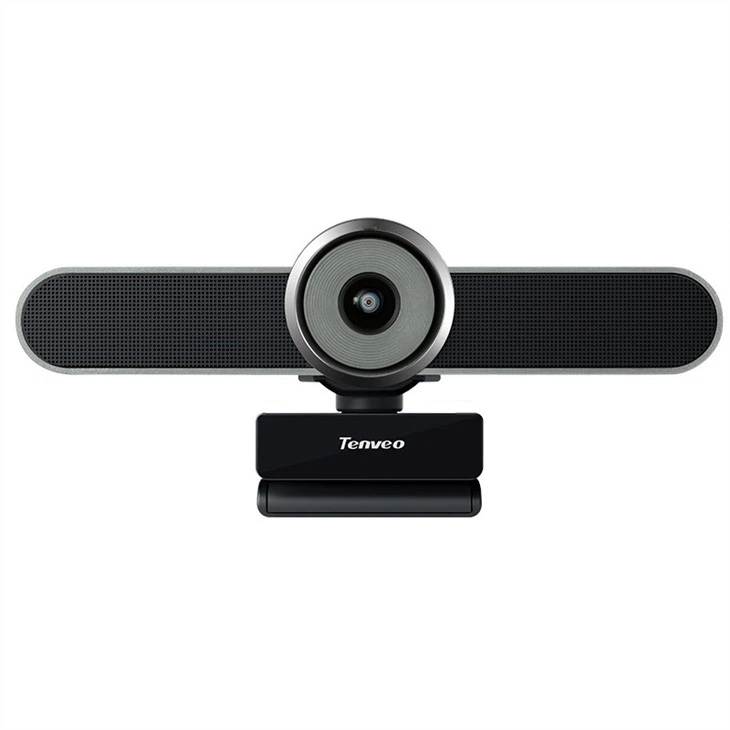
Em primeiro lugar, quando o seu huddleCam chegar, desembale-o com cuidado. Normalmente você encontrará a própria câmera, um adaptador de energia e talvez alguns cabos. Dê uma boa olhada em todos os componentes e certifique-se de que nada esteja danificado. Se você notar algum problema, entre em contato conosco imediatamente e resolveremos o problema.

Etapa 2: escolhendo o local certo
Escolher o local perfeito para sua huddleCam é muito importante. Você deseja colocá-lo onde possa capturar toda a área que usará para o webinar. Se for uma sala de reuniões pequena, posicione-a no centro da mesa ou em um suporte de parede a uma altura adequada. Para espaços maiores, pode ser necessário experimentar um pouco para encontrar o melhor ângulo.
Etapa 3: Conectando a energia
Depois de encontrar o local certo, é hora de conectar a energia. Conecte o adaptador de alimentação ao huddleCam e, em seguida, a uma tomada elétrica. Certifique-se de que a tomada esteja funcionando corretamente. Você verá uma pequena luz na câmera indicando que ela está ligada.
Etapa 4: Conectando ao seu computador
Agora, vamos conectar o huddleCam ao seu computador. A maioria das huddleCams usa uma conexão USB. Basta conectar o cabo USB da câmera a uma porta USB disponível no seu computador. Seu computador deve detectar a câmera automaticamente. Caso contrário, talvez seja necessário instalar os drivers. Não se preocupe; o processo de instalação do driver geralmente é bastante simples. Basta seguir as instruções que acompanham sua huddleCam.
Etapa 5: testando a câmera
Depois de conectar a câmera ao computador, é hora de testá-la. Abra seu software de webinar ou um aplicativo de videoconferência como Zoom ou Google Meet. Vá para as configurações e selecione seu huddleCam como fonte de vídeo. Você deverá ver uma visualização ao vivo do que a câmera está capturando. Verifique o foco, o zoom e o ângulo para ter certeza de que tudo está bem. Se você precisar ajustar o zoom, a maioria das huddleCams possui uma função de zoom que você pode controlar manualmente ou por meio do software.
Etapa 6: configurando o áudio
Um bom webinar não envolve apenas o vídeo; o áudio é igualmente importante. Se o seu huddleCam tiver um microfone embutido, você está com sorte. Apenas certifique-se de que esteja ativado nas configurações do software do webinar. No entanto, se desejar melhor qualidade de áudio, considere usar um microfone externo. Oferecemos ótimas opções, como oDispositivo portátil para teleconferênciae oMelhor viva-voz portátil. Esses dispositivos podem realmente aprimorar a experiência de áudio dos participantes do webinar.
Etapa 7: Ajustando as configurações
Depois que o vídeo e o áudio estiverem funcionando, é hora de ajustar as configurações. Você pode ajustar itens como brilho, contraste e saturação de cor para deixar o vídeo com a melhor aparência. Algumas huddleCams também possuem recursos como foco automático e exposição automática, o que pode tornar sua vida muito mais fácil. Experimente essas configurações para descobrir o que funciona melhor para seu ambiente.
Etapa 8: testando com um amigo
Antes de transmitir seu webinar ao vivo, é uma boa ideia fazer um teste com um amigo ou colega. Peça-lhes que participem de uma chamada de teste com você usando o mesmo software de webinar. Dessa forma, você pode obter feedback sobre a qualidade do vídeo e do áudio de uma perspectiva externa. Faça os ajustes necessários com base no feedback deles.
Etapa 9: solução de problemas
Mesmo com a melhor configuração, você pode encontrar alguns problemas. Se o vídeo estiver desfocado, verifique as configurações de foco ou limpe a lente da câmera. Se houver um problema de áudio, certifique-se de que todas as conexões estejam seguras e que os níveis de volume estejam configurados corretamente. Se você ainda estiver com problemas, não hesite em entrar em contato com nossa equipe de suporte. Estamos aqui para ajudá-lo a colocar tudo em funcionamento sem problemas.
Etapa 10: entrar ao vivo
Quando estiver satisfeito com o teste, é hora de transmitir seu webinar ao vivo. Certifique-se de ter convidado todos os participantes e de que eles saibam como participar. Inicie o webinar e divirta-se compartilhando seu conteúdo com o mundo.
Dicas adicionais
- Se você estiver usando uma configuração doméstica, considere usar umCâmera web home plug and play de USB da movimentação livre construída no Mic. É uma ótima opção para quem precisa de uma câmera simples e fácil de usar para seus webinars.
- Mantenha seu huddleCam limpo. Poeira e impressões digitais podem afetar a qualidade do vídeo. Use um pano macio e seco para limpar a lente regularmente.
- Certifique-se de que seu computador tenha capacidade de processamento suficiente e uma conexão estável com a Internet. Um computador lento ou um sinal fraco de Internet pode causar atrasos e outros problemas durante o seu webinar.
Contate-nos para mais informações
Se você estiver interessado em comprar uma huddleCam ou qualquer um de nossos outros produtos, ou se tiver alguma dúvida sobre como configurar sua huddleCam para um webinar, adoraríamos ouvir sua opinião. Basta entrar em contato conosco e nossa equipe terá prazer em ajudá-lo com suas necessidades de aquisição e responder a quaisquer perguntas que você possa ter.
Referências
- Conhecimento geral e experiência na indústria huddleCam.
- Manuais e documentação do produto fornecidos com huddleCams.