

Como transfiro arquivos para um player USB?
Dec 26, 2025
Ei! Como fornecedor de reprodutores USB, muitas vezes sou questionado sobre como transferir arquivos para esses pequenos dispositivos bacanas. Hoje, vou orientá-lo passo a passo em todo o processo, para que você possa mover facilmente suas músicas, vídeos ou documentos importantes favoritos para o seu player USB.
Primeiramente, vamos falar sobre o que você precisa. Obviamente, você vai precisar de um player USB. Oferecemos uma ampla variedade de reprodutores USB de alta qualidade, super confiáveis e com bastante espaço de armazenamento. Então, você precisará de um computador ou laptop. A maioria dos computadores modernos vem com portas USB, essenciais para esse processo de transferência de arquivos.
Etapa 1: Conecte seu player USB
O primeiro passo é conectar o USB do seu player a uma porta USB do seu computador. Normalmente, basta inserir a extremidade USB do dispositivo na porta. Depois de fazer isso, seu computador deverá reconhecer o player USB. Em alguns casos, você poderá ver uma pequena notificação na tela informando que um novo dispositivo foi detectado. Se você estiver usando um Mac, provavelmente verá o ícone do player USB aparecer na sua área de trabalho. Em um computador Windows, você pode encontrá-lo no Explorador de Arquivos em “Este PC” ou “Meu Computador”.
Etapa 2: localize os arquivos que deseja transferir
Agora que o USB do seu player está conectado, é hora de encontrar os arquivos que deseja mover. Talvez você tenha um monte de músicas em MP3 que baixou ou alguns vídeos caseiros que deseja assistir em qualquer lugar. Você pode usar a função de pesquisa do seu computador para encontrar esses arquivos rapidamente. Por exemplo, se estiver procurando arquivos de música, você pode pesquisar “.mp3” na barra de pesquisa. Depois de encontrar os arquivos, você pode selecioná-los. Você pode selecionar um arquivo por vez ou, se quiser transferir vários arquivos, pode manter pressionada a tecla “Ctrl” (ou a tecla “Command” no Mac) enquanto clica em cada arquivo.
Etapa 3: copiar ou mover os arquivos
Depois de selecionar os arquivos, você terá duas opções: copiá-los ou movê-los. Copiar os arquivos significa que você terá uma cópia no seu computador e no player USB. Mover os arquivos, por outro lado, irá removê-los do seu computador e colocá-los no player USB. Para copiar os arquivos, você pode clicar com o botão direito nos arquivos selecionados e escolher "Copiar" no menu. Em seguida, navegue até o player USB no File Explorer ou Finder. Clique com o botão direito dentro da pasta USB do player e escolha “Colar”. Se quiser mover os arquivos, você pode clicar com o botão direito e escolher "Cortar" em vez de "Copiar" e colá-los na pasta USB do player.
Etapa 4: aguarde a conclusão da transferência
Depois de colar os arquivos, seu computador começará a transferi-los para o player USB. O tempo que leva para concluir a transferência depende de alguns fatores, como o tamanho dos arquivos e a velocidade da porta USB do seu computador. Geralmente, você pode ver uma barra de progresso na tela que mostra o progresso da transferência. Basta ter paciência e deixar o processo terminar.
Etapa 5: Remova com segurança o player USB
Assim que a transferência for concluída, é importante remover com segurança o player USB do seu computador. Isso ajuda a evitar qualquer corrupção de dados. Em um computador Windows, você pode clicar no ícone “Remover hardware com segurança” na bandeja do sistema e selecionar o USB do seu player. Em um Mac, você pode simplesmente arrastar o ícone USB do player para a Lixeira (que na verdade o ejeta).
Agora, deixe-me contar um pouco mais sobre nossos reprodutores USB. Eles não são ótimos apenas para armazenamento e transferência de arquivos. Eles também são muito duráveis e vêm em diferentes capacidades de armazenamento para atender às suas necessidades. Se você precisa de um pequeno para apenas alguns arquivos ou de um grande para armazenar todas as suas mídias, nós temos o que você precisa.
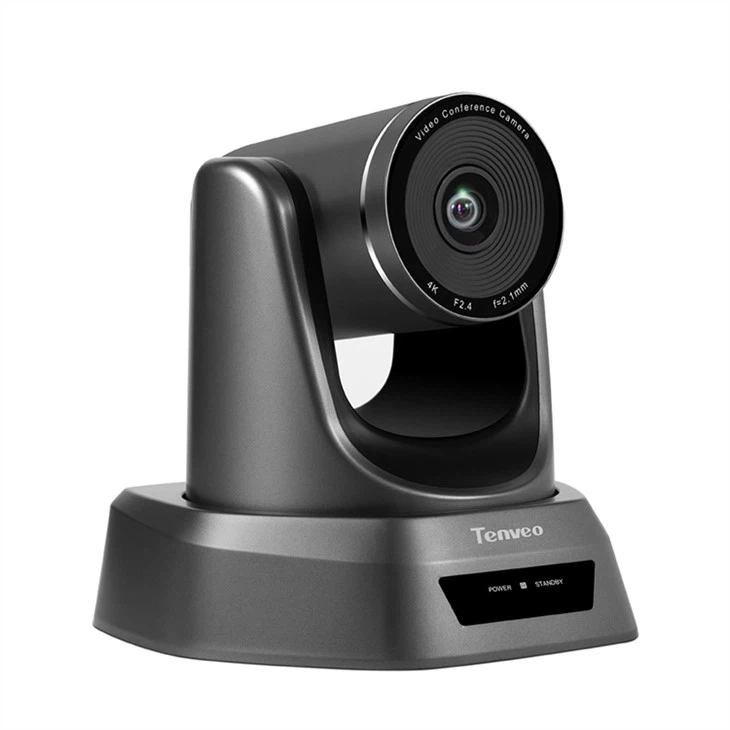
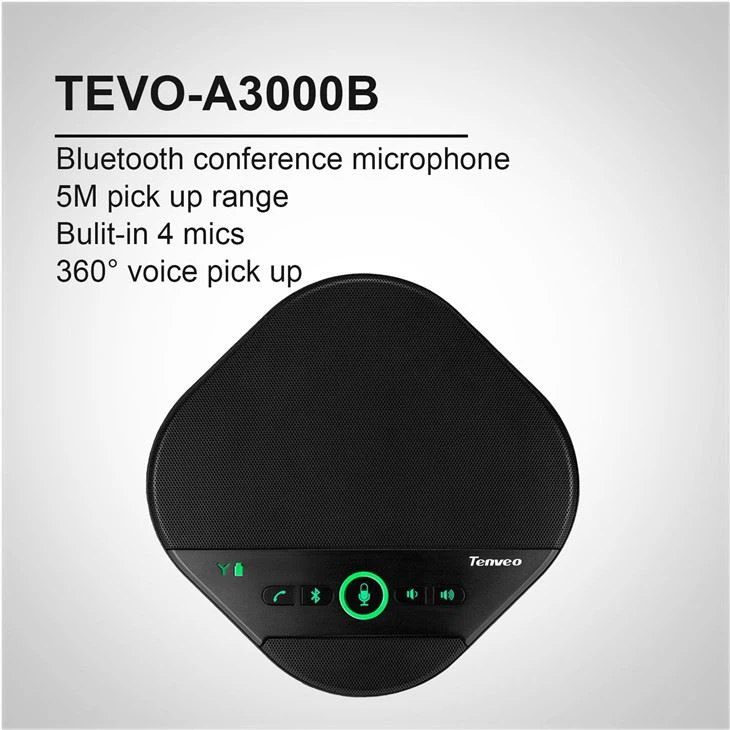
Se você gosta de conferências, também temos alguns produtos incríveis para oferecer. Confira nossoViva-voz sem fio para conferência com captação de 360 graus 12METROS. É um ótimo dispositivo para áudio nítido e envolvente durante reuniões. E se você está procurando uma combinação de viva-voz e microfone para conferências, nossoViva-voz e microfone para conferênciaé uma escolha de primeira linha. Além disso, para videoconferências de alta qualidade em salas de conferência, nossoCâmera de vídeo Tenveo NV1080Pro USB HD 1080P para salas de conferênciasé obrigatório.
Se você estiver interessado em nossos players USB ou em qualquer um de nossos outros produtos, adoraríamos conversar com você. Quer você seja uma pequena empresa que deseja estocar USBs para seus funcionários ou um indivíduo que precisa de uma solução de armazenamento confiável, podemos encontrar o melhor negócio para você. Entre em contato conosco e vamos iniciar uma conversa sobre suas necessidades.
Referências
- Conhecimento geral sobre processos de transferência de arquivos USB a partir da experiência pessoal e do uso comum do computador.
- Informações sobre produtos baseadas no desenvolvimento de produtos e conhecimento de marketing da nossa empresa.