

Como fazer uma videochamada no Jitsi Meet?
Nov 20, 2025
Na era digital de hoje, as videochamadas tornaram-se uma parte essencial da comunicação pessoal e profissional. Uma das plataformas que ganhou popularidade significativa por sua simplicidade, segurança e natureza de código aberto é o Jitsi Meet. Como fornecedor de videochamadas, estou aqui para orientá-lo no processo de fazer uma videochamada no Jitsi Meet, junto com algumas dicas sobre como melhorar sua experiência de videochamada.
Pré-requisitos para uma videochamada Jitsi Meet
Antes de iniciar uma videochamada no Jitsi Meet, há algumas coisas que você precisa ter em mente. Em primeiro lugar, você precisa de uma conexão estável com a Internet. Uma conexão de banda larga de alta velocidade é recomendada para obter vídeo e áudio da melhor qualidade. Se a velocidade da sua Internet for muito lenta, poderá ocorrer atraso, pixelização ou queda de chamadas.
Em segundo lugar, você precisa de um dispositivo com navegador da web. O Jitsi Meet pode ser acessado diretamente por meio de navegadores populares, como Google Chrome, Mozilla Firefox, Safari e Microsoft Edge. Você não precisa baixar nenhum software adicional, embora também possa baixar o aplicativo Jitsi Meet para dispositivos móveis, se preferir.
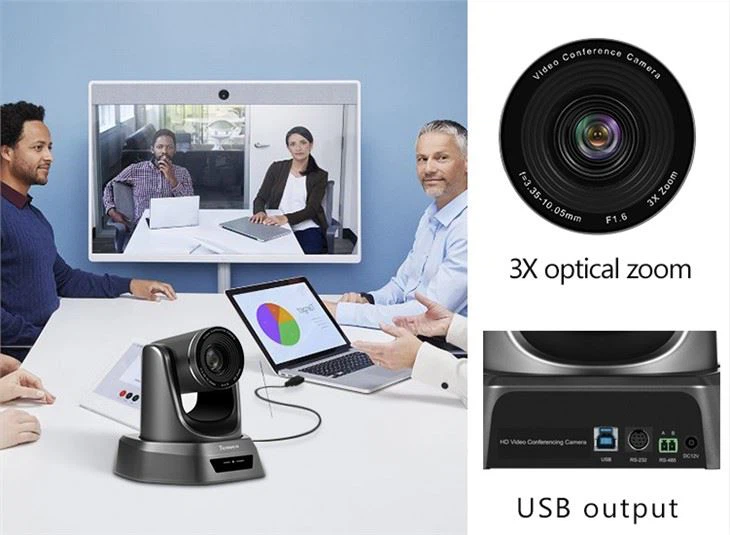
Em terceiro lugar, você precisa de uma câmera e de um microfone. A maioria dos laptops e smartphones modernos vem com câmeras e microfones integrados, que geralmente são suficientes para videochamadas básicas. No entanto, se você estiver usando o Jitsi Meet para reuniões profissionais ou videochamadas de alta qualidade, considere investir em uma câmera de videoconferência dedicada. Por exemplo, nossoCâmera de videoconferência USB2.0 para conferência de sala de reuniãoé uma ótima opção para salas de reuniões. Ele oferece uma visão grande angular 3x, garantindo que todos na sala possam ser vistos claramente. Outra opção é a nossaCâmera de videoconferência USB, que oferece qualidade de vídeo de alta definição e é fácil de configurar.
Guia passo a passo para fazer uma videochamada no Jitsi Meet
Passo 1: Acesse o Jitsi Meet
Abra seu navegador e acesse o site Jitsi Meet. Você também pode acessá-lo através do aplicativo, caso tenha baixado em seu dispositivo móvel.
Etapa 2: criar ou participar de uma reunião
- Crie uma reunião: Se você for o anfitrião da reunião, clique no botão "Nova Reunião". Você será solicitado a inserir um nome para a reunião. Pode ser qualquer coisa que identifique o objetivo da reunião, como “Reunião Semanal da Equipe” ou “Apresentação ao Cliente”. Depois de inserir o nome da reunião, clique em “Ir”. Você será levado para a sala de reuniões e poderá começar a configurar sua câmera, microfone e outras configurações.
- Participe de uma reunião: se você for um participante, precisará do link da reunião do organizador. Cole o link na barra de endereço do seu navegador e pressione Enter. Você será redirecionado para a sala de reuniões.
Etapa 3: configure seus dispositivos
- Câmera: Ao entrar na sala de reunião, o Jitsi Meet detectará automaticamente sua câmera. Você pode clicar no ícone da câmera na parte inferior da tela para ligar ou desligar a câmera. Se você tiver várias câmeras conectadas ao seu dispositivo, você pode clicar no menu de três pontos próximo ao ícone da câmera e selecionar a câmera que deseja usar.
- Microfone: Da mesma forma, o Jitsi Meet detectará seu microfone. Clique no ícone do microfone para ativar ou desativar seu som. Você também pode ajustar o volume do microfone clicando no menu de três pontos próximo ao ícone do microfone.
- Alto-falantes: você pode testar seus alto-falantes clicando no ícone de volume na parte inferior da tela. Você também pode ajustar o volume do alto-falante usando o mesmo menu de três pontos.
Etapa 4: inicie a videochamada
Depois de configurar seus dispositivos, você estará pronto para iniciar a videochamada. Se você for o anfitrião, poderá convidar outros participantes compartilhando o link da reunião. Você pode compartilhar o link por e-mail, mensagem instantânea ou qualquer outro método de comunicação. Os participantes podem então clicar no link para ingressar na reunião.
Recursos e dicas avançadas
Zoom 30X e rastreamento automático AI
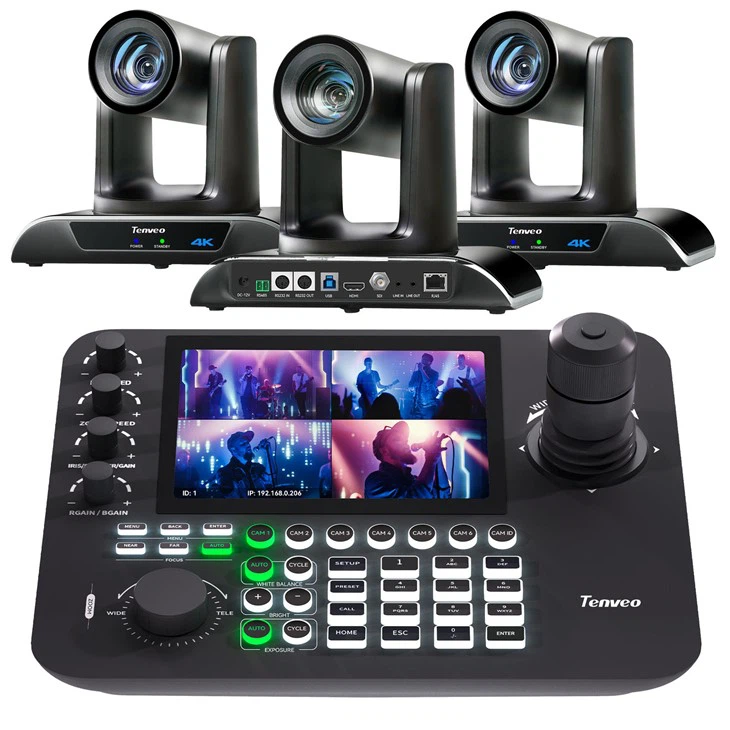
Para necessidades de videochamadas mais avançadas, especialmente em grandes salas de reuniões ou para apresentações, nossoCâmera de conferência ptz com zoom de 30x, 4k, rastreamento automático, usb, hdmi, sdi, lan, poe e kb300pro, ip, ptz, controle de joystické uma excelente escolha. Esta câmera oferece zoom de 30X, permitindo que você veja de perto o assunto. O recurso de rastreamento automático de IA garante que a câmera siga a pessoa que fala, mantendo-a sempre no quadro. Você pode controlar a câmera usando o controlador de joystick de câmera IP PTZ KB300PRO, que fornece controle fácil e preciso sobre o movimento da câmera.
Compartilhamento de tela
Jitsi Meet permite que você compartilhe sua tela durante a videochamada. Isso é útil para apresentações, demonstrações ou colaboração em documentos. Para compartilhar sua tela, clique no ícone de compartilhamento de tela na parte inferior da tela. Você pode optar por compartilhar a tela inteira, uma janela específica ou uma guia do navegador.
Gravando a reunião
Se você precisar gravar a reunião para referência futura, o Jitsi Meet oferece um recurso de gravação. Clique no menu de três pontos na parte inferior da tela e selecione “Gravar reunião”. Você pode optar por gravar a reunião localmente no seu dispositivo ou salvá-la na nuvem.
Aprimorando a experiência de videochamada
- Iluminação: Uma boa iluminação é crucial para uma videochamada nítida e com aparência profissional. Certifique-se de estar de frente para uma fonte de luz, como uma janela ou uma luminária de mesa. Evite ter uma luz forte atrás de você, pois isso pode criar um efeito de silhueta.
- Fundo: Escolha uma formação limpa e profissional. Você pode usar uma parede lisa ou um fundo virtual se quiser adicionar um pouco de criatividade. O Jitsi Meet permite usar fundos virtuais, que podem ser selecionados no menu de três pontos ao lado do ícone da câmera.
- Qualidade de áudio: Além de usar um bom microfone, certifique-se de estar em um ambiente silencioso. Evite ruídos de fundo, como trânsito, obras ou música alta. Você também pode usar fones de ouvido com cancelamento de ruído para melhor qualidade de áudio.
Conclusão
Fazer uma videochamada no Jitsi Meet é um processo simples que pode ser facilmente dominado com um pouco de prática. Seguindo as etapas descritas neste guia e usando o equipamento certo, você pode garantir uma experiência de videochamada de alta qualidade para você e seus participantes. Como fornecedor de videochamadas, temos o compromisso de fornecer a você as melhores soluções de videoconferência. Quer você seja proprietário de uma pequena empresa, uma grande empresa ou um indivíduo em busca de uma plataforma de videochamada confiável, temos os produtos e a experiência para atender às suas necessidades.
Se você estiver interessado em adquirir algum de nossos equipamentos de videoconferência ou tiver alguma dúvida sobre como configurar suas videochamadas no Jitsi Meet, recomendamos que você entre em contato conosco para uma discussão sobre compras. Teremos prazer em ajudá-lo a encontrar as soluções certas para suas necessidades específicas.
Referências
- Documentação oficial do Jitsi Meet
- Melhores práticas e artigos de pesquisa do setor de videoconferência